
Vous venez d'offrir un iPhone 15 à votre enfant, ou vous l'envisagez sérieusement. Premier réflexe : configurer le contrôle parental avant la première mise en main. Sur iPhone 15 (iOS), vous avez 2 options principales : (1) la solution native Screen Time + Family Sharing, gratuite mais basique ; (2) une couche supplémentaire éducative comme Kizzo qui fait réviser l'enfant pendant son temps d'écran, avec un quiz de sa classe toutes les 30 minutes.
On détaille ci-dessous les deux approches, leurs limites, et notre recommandation selon l'âge et l'usage de l'enfant.
Le iPhone 15 en bref (avant de configurer)
- OS : iOS (Apple)
- Catégorie : haut de gamme
- Prix indicatif : ~870€
- Âge recommandé : 13+
- Spécificités à connaître : Action Button personnalisable, USB-C, Dynamic Island
Méthode 1 : Le contrôle parental natif iOS (Screen Time + Family Sharing)
Si vous êtes équipés Apple, Screen Time est intégré gratuitement et fonctionne sans installation. Voici la configuration en 5 étapes :
- Sur le iPhone 15 de votre enfant : Réglages > Temps d'écran > activer
- Définir un code parental (différent du code de déverrouillage)
- Configurer "Limites communications" (contacts autorisés, périodes)
- Configurer "Contenu et confidentialité" (films/musiques par âge, achats App Store, etc.)
- Configurer Family Sharing depuis votre iPhone parent pour la supervision à distance
Limites de Screen Time : aucune dimension éducative (l'enfant ne révise rien pendant son temps d'écran), interface qui peut être intimidante pour les non-tech, et risque de contournement si l'enfant connaît le code. Sur un iPhone 15, un ado technique pourra essayer de réinitialiser : protégez l'Apple ID enfant via Family Sharing.
Méthode 2 : Kizzo en alternative éducative française
Le problème de la méthode native : elle bloque, mais ne propose rien en échange. Conséquence fréquente : beaucoup de parents finissent par baisser les bras (l'enfant râle, négocie, contourne).
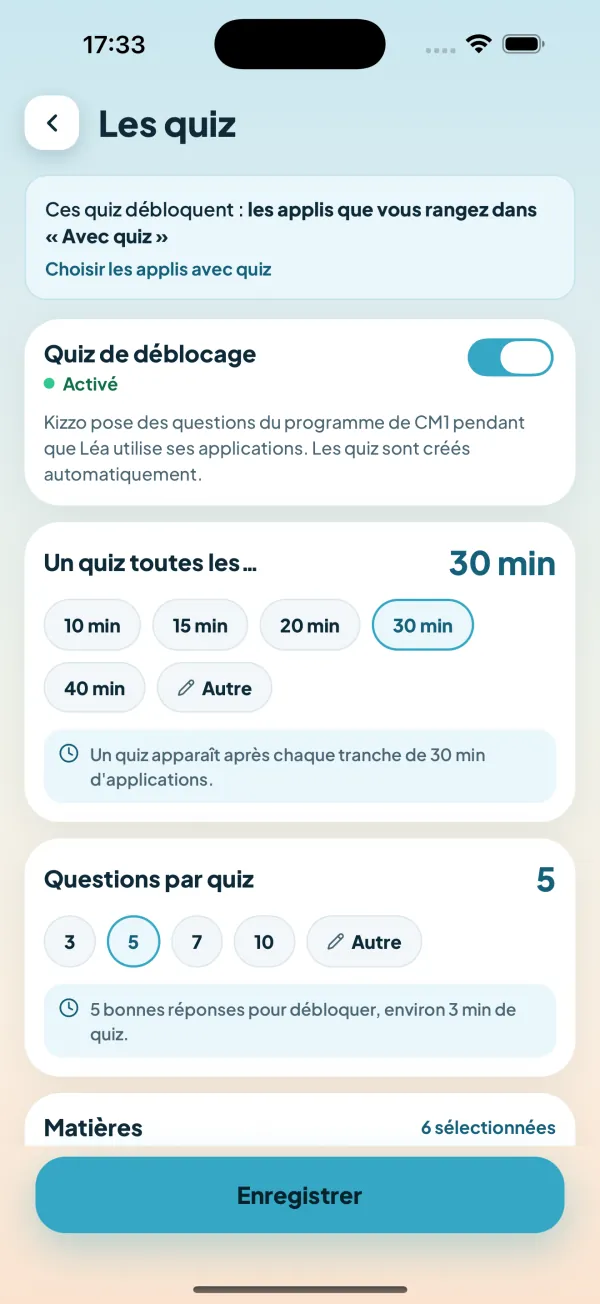
Kizzo prend l'angle inverse : TikTok, YouTube et Instagram restent dans son temps d'écran, mais s'interrompent toutes les 30 minutes pour un quiz de sa classe. Il répond à quelques questions (du CP à la 3e), puis il reprend. Le quiz ne rapporte aucune minute : quand le temps du jour que vous avez fixé est fini, ces applis se mettent en pause jusqu'au lendemain. Ce n'est plus vous qui dites non, c'est la règle posée à l'avance.
- Compatible iPhone 15 : oui (iOS)
- Hébergement : serveur en France (OVH)
- Tarif : 7 jours gratuits, puis abonnement sans engagement
Kizzo s'utilise en complément de Screen Time + Family Sharing, pas en remplacement. Vous gardez la couche système native pour les bases (filtrage, horaires, localisation) et Kizzo gère la motivation éducative.
Tableau récap : qu'est-ce que vous choisissez selon votre profil ?
FAQ : Tout ce qu'on nous demande sur le iPhone 15
Articles liés sur le blog
Founder de Kizzo. Père de famille, basé à Villepinte. Construit Kizzo depuis 2025 pour transformer le temps d'écran en levier scolaire. LinkedIn →
